Inloggen Registreren

Importgids

Alles over het inlezen van platformexports in P2P Dash: welk bestand je downloadt, wat de importmodi doen en wat je doet als regels niet worden herkend.

✓ Stap voor stap ✓ Importmodi uitgelegd ✓ De gebruikelijke fouten

Bekijk de import in actie

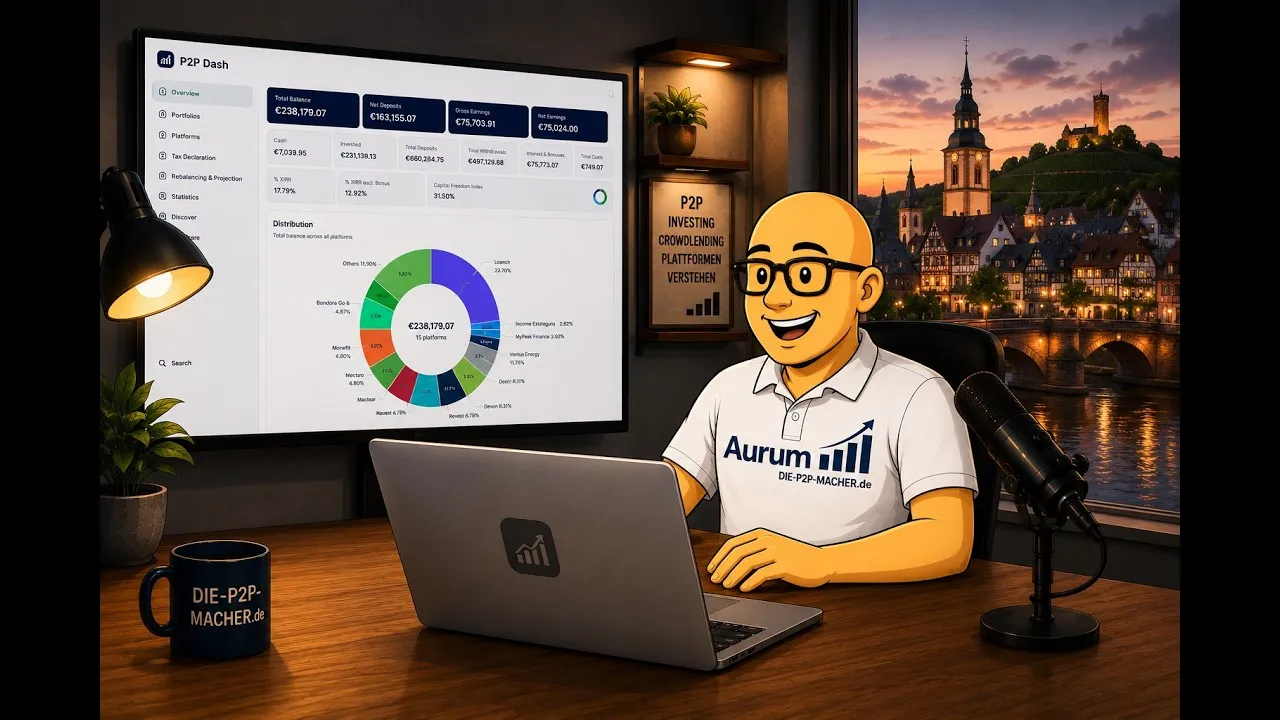
Bekijk de video van die-p2p-macher.de om te zien hoe het importeren werkt in P2P Dash.

Wir gehen mit P2P Dash in Serie - Teil 4! door die-p2p-macher.de

Snel starten

1

Exporteren vanuit het platform

Download de transactie-export (de modus Bijwerken corrigeert onvolledige gegevens automatisch)

2

Platform selecteren

Kies je platform voordat je uploadt

3

Uploaden & importeren

Sleep bestanden en start het importproces

Belangrijk: Gegevens van de huidige dag begrijpen

Gegevens van de huidige dag zijn vaak onvolledig omdat platformen transacties gedurende de dag verwerken. Dit moet je weten:

  • Transacties van de huidige dag kunnen onvolledig of in behandeling zijn
  • Ochtendexports missen mogelijk middagtransacties
  • De timing van het platform kan de volledigheid van transacties beïnvloeden

Goed nieuws: De modus Bijwerken herstelt onvolledige gegevens bij de volgende import. Waren de regels van vandaag onvolledig, importeer dan later een export die dezelfde dag dekt: per datum wint de versie met de meeste transacties.

Aanbevelingen:
Voorzichtig: Exporteer alleen tot en met gisteren
Praktisch: Exporteer inclusief vandaag, zorg bij de volgende import voor overlap - de modus Bijwerken doet de rest

Bestandsformatvereisten

Belangrijk: Exporteer de transactielijst

Veel platformen bieden verschillende soorten exports aan. Je hebt de volledige transactiegeschiedenis nodig, niet leningoverzichten of portfoliorapporten.

✅ Dit moet erin staan (transactielijst):

  • Alle stortingen en opnames
  • Ontvangen rentebetalingen
  • Beleggingstransacties (aankoop van leningen)
  • Aflossingen van hoofdsom
  • Kosten en belastingen
  • Bonussen en cashback
  • Alle overige transacties

❌ Dit moet je niet exporteren:

  • Overzichten van het huidige leningenportfolio
  • Overzichten van actieve beleggingen
  • Saldorapporten van rekeningen
  • Geaggregeerde maandelijkse/jaarlijkse overzichten

Tip: Zoek naar exports met namen als "Transaction History", "Account Statement" of "Transaction List". Deze bevatten de individuele transactierecords die wij nodig hebben.

Ondersteunde formaten

CSV-bestanden (.csv)

Gescheiden door komma, puntkomma of tab

Excel-bestanden (.xlsx, .xls)

Meerdere werkbladen ondersteund

Taalvereisten

Engelse exports vereist

Andere talen worden nog niet ondersteund

Waarom Engelse exports vereist zijn

Ons importsysteem ondersteunt momenteel alleen Engelse exports voor de meeste platformen. Andere talen veroorzaken importfouten:

  • Importherkenning: Niet-Engelse bestanden worden niet herkend door ons systeem
  • Kolomtoewijzing: Onze algoritmen verwachten Engelse kolomkoppen
  • Transactietypes: Wij herkennen momenteel alleen Engelse transactiecategorieën
  • Toekomstige ondersteuning: Meer talen volgen zodra we ze platform voor platform toevoegen.

Zo exporteer je in het Engels: De meeste platformen bieden de mogelijkheid om de interfacetaal te wijzigen vóór het exporteren. Ga naar de taalinstellingen in je accountvoorkeuren, schakel over naar Engels en download vervolgens je export.

Generiek importsjabloon

Flexibele importoplossing

Wordt je platform niet ondersteund of wil je ontbrekende transacties aanvullen? Ons generieke importsjabloon biedt een gestandaardiseerd formaat voor handmatige invoer of niet-ondersteunde platforms. Het mag alleen drie kolommen bevatten: date, type en amount, en verder geen enkele.

✅ Ideaal voor:

  • Nog niet ondersteunde P2P-platformen
  • Aanvullen van ontbrekende transacties
  • Handmatige transactie-invoer
  • Samenvoegen van gegevens uit meerdere bronnen
  • Aangepaste transactieregistratie

🔧 Hoe het werkt:

  • 1. Kopieer ons gestandaardiseerde sjabloon
  • 2. Vul je transactiegegevens in
  • 3. Exporteer als CSV of Excel
  • 4. Importeer met elk platform of "Generiek"
  • 5. Klaar: de gegevens worden gestandaardiseerd verwerkt

📊 Sjabloonfuncties:

Ons sjabloon bevat alle ondersteunde transactietypes met duidelijke voorbeelden en opmaakrichtlijnen:

Ondersteunde types: Rente, Aflossing, Belegging, Storting, Opname, Kosten, Belasting, Bonus, Verlies door wanbetaling, Interne overboeking
Sjabloon openen Maak een kopie om te bewerken

Gebruikstips

  • Platformselectie: Selecteer "Generiek" voor niet-ondersteunde platformen of elk ondersteund platform
  • Datumformaat: Gebruik het formaat JJJJ-MM-DD voor consistente verwerking
  • Bedragen: Gebruik positieve getallen: het transactietype bepaalt de richting. Negatieve waarden alleen voor correcties of annuleringen
  • Gegevens combineren: Gebruik de modus Combineren voor meerdere bestanden tegelijk, of de modus Accumuleren om toe te voegen aan bestaande gegevens

Belangrijke opmerkingen

  • Precies drie kolommen: Je bestand mag alleen de kolommen date, type en amount bevatten. Zo wordt voorkomen dat een generieke import per ongeluk overeenkomt met een export van een echt platform, dat altijd extra kolommen heeft, en onder het verkeerde platform wordt geïmporteerd. Als je bestand extra kolommen heeft, verwijder deze dan vóór het generiek importeren, of kies het specifieke platform waar het vandaan komt.
  • Gegevenskwaliteit: Let op nauwkeurigheid bij handmatige invoer
  • Geen duplicaten: Vermijd het meerdere keren importeren van dezelfde transacties
  • Back-up: Bewaar kopieën van je sjabloonbestanden
  • Validatie: Controleer de analyse vóór het importeren om mogelijke problemen te ontdekken

Stapsgewijs importproces

1

Navigeer naar de platformpagina

De importfunctie is beschikbaar op elke individuele platformpagina. Je importeert automatisch gegevens voor dat specifieke platform, zodat ons systeem de juiste verwerkingsstrategie gebruikt.

Waarom dit belangrijk is: Elk platform heeft unieke bestandsformaten en kolomstructuren. Platformspecifieke imports voorkomen fouten en garanderen nauwkeurige gegevens.

2

Bestanden uploaden & analyseren

Sleep je bestanden of klik om te bladeren. Ons systeem analyseert elk bestand direct en toont:

  • Verificatie van platformcompatibiliteit
  • Datumbereik van de transacties
  • Aantal gevonden records
  • Aantal succesvol verwerkte transacties

Realtime feedback: Je ziet alle informatie vóór het importeren en kunt controleren of alles correct is.

3

Import starten

Als de bestandsanalyse er goed uitziet, klik je op "Bestanden importeren". Het systeem voert de volgende stappen uit:

Gegevensverwerking:

  • Conversie naar standaardformaat
  • Aggregatie in dagelijkse tijdreeksen
  • Validatie van transactietypes

Kwaliteitscontrole:

  • Controle op duplicaten
  • Opslaan van onbekende records
  • Dashboard bijwerken

Meerdere bestanden: Je kunt meerdere bestanden in de wachtrij plaatsen: ze worden automatisch na elkaar verwerkt.

Importmodi begrijpen

Hoe importmodi werken

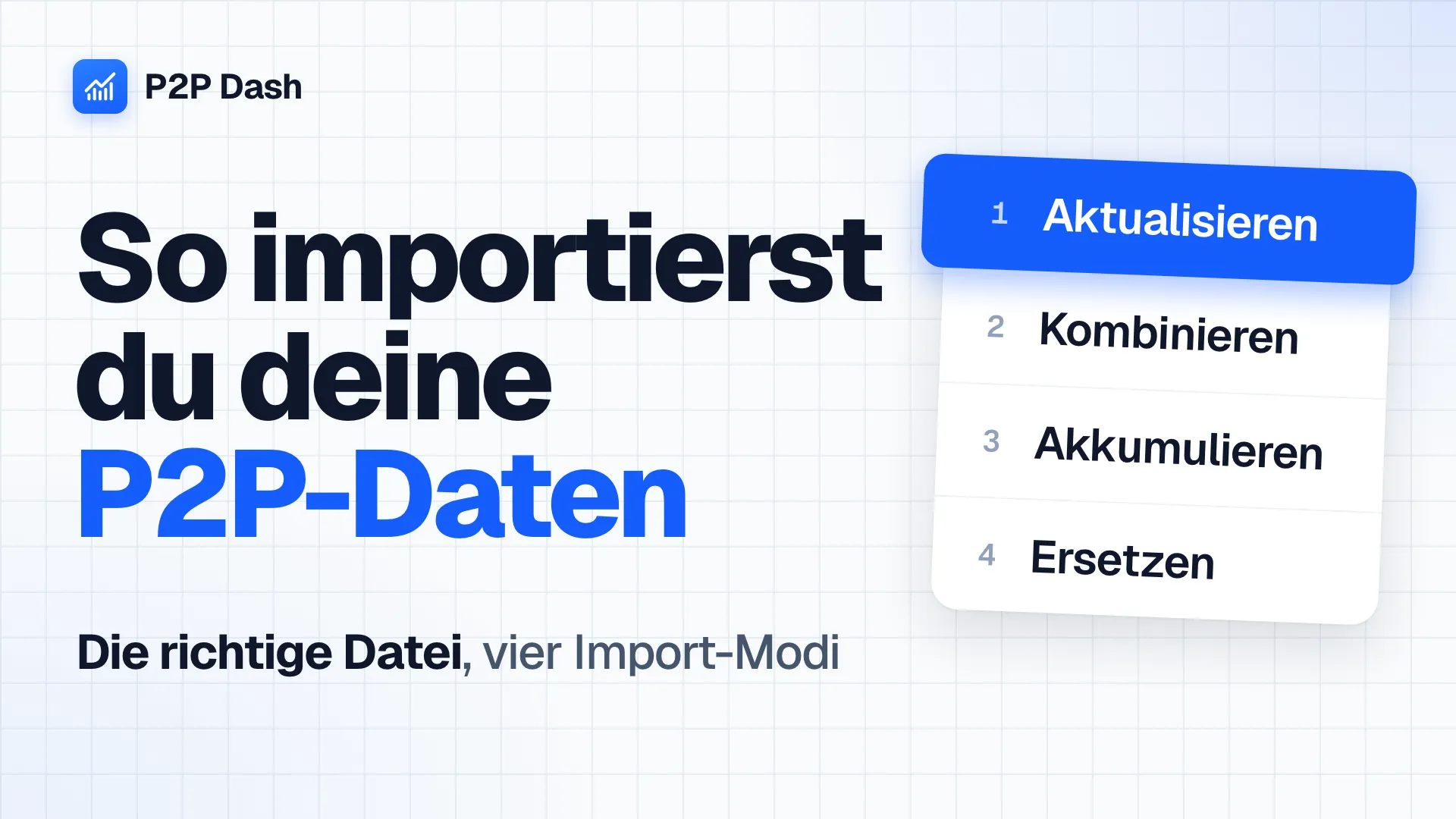
Vier modi bepalen wat er gebeurt als een nieuw bestand overlapt met gegevens die je al hebt geïmporteerd. Bijwerken is de standaard en voor bijna iedereen de juiste keuze; de andere zijn er voor speciale gevallen.

Bijwerken (aanbevolen)

  • Importeert bestanden één voor één achter elkaar
  • Gebruikt het aantal transacties als kwaliteitsindicator
  • Behoudt de meest volledige gegevens voor elke datum
  • Geschikt voor regelmatige updates en herimports

Voor elke datum vergelijkt het systeem het aantal transacties en behoudt de versie met meer transacties. Bij gelijk aantal wordt de nieuwste import gekozen.

Combineren

  • Voegt eerst alle bestanden in de wachtrij samen
  • Dedupliceert vervolgens zoals de modus Bijwerken
  • Volg meerdere rekeningen als één
  • Waarden worden opgeteld voor overlappende datums

Gebruik deze modus wanneer je meerdere rekeningen op hetzelfde platform als één wilt volgen (bijv. twee Bondora Go & Grow-rekeningen). Transacties worden eerst opgeteld en vervolgens gededupliceerd zoals in de modus Bijwerken.

Accumuleren

  • Voegt nieuwe gegevens toe bovenop bestaande gegevens
  • Geen deduplicatie of kwaliteitsvergelijking
  • Waarden worden opgeteld voor overlappende datums
  • Voorzichtig: kan dubbeltelling veroorzaken

Gebruik deze modus alleen als je zeker weet dat de gegevens echt additief en niet-overlappend zijn. Kan duplicaten creëren als dezelfde gegevens twee keer worden geïmporteerd.

Vervangen

  • Vervangt bestaande gegevens volledig voor het geïmporteerde datumbereik
  • Gegevens buiten dat bereik blijven behouden
  • Geen samenvoeging of kwaliteitsvergelijking: nieuwe gegevens winnen volledig
  • Voorzichtig: bestaande gegevens in het bereik worden permanent overschreven

Gebruik deze modus wanneer je nauwkeurige controle over een specifieke periode nodig hebt. Ideaal voor het corrigeren van fouten of het opnieuw importeren van een datumbereik met bijgewerkte gegevens van het platform.

Praktische voorbeelden

✅ Bijwerken: Maandelijkse import

Je hebt vorige maand januarigegevens geïmporteerd en importeert nu februari:

Bestaand: 1-31 jan | Nieuwe import: 1-28 feb → Resultaat: Volledige gegevens 1 jan - 28 feb

✅ Bijwerken: Onvolledige gegevens corrigeren

Je hebt eerst onvolledige daggegevens geïmporteerd, daarna volledige gegevens: de modus Bijwerken corrigeert automatisch:

Eerste import: 15 feb (3 transacties) | Tweede import: 15 feb (8 transacties) → Resultaat: 15 feb met 8 transacties (de meest volledige gegevens winnen)

✅ Combineren: Exports van meerdere rekeningen

Je hebt twee Bondora Go & Grow-rekeningen die je als één wilt volgen:

Rekening A: 1-28 feb | Rekening B: 1-28 feb → Resultaat: Beide rekeningen samengevoegd en samen geïmporteerd

✅ Bijwerken: Historische gegevens aanvullen

Oudere gegevens toevoegen aan bestaande rekening:

Bestaand: 1 jun - 31 dec | Nieuwe import: 1 jan - 31 mei → Resultaat: Volledige gegevens voor het hele jaar

✅ Vervangen: Een specifieke periode corrigeren

Je hebt onjuiste gegevens voor maart ontdekt en die periode opnieuw geëxporteerd van het platform:

Bestaand: 1 jan - 30 jun | Vervangende import: 1-31 mrt → Resultaat: Jan-feb behouden, maart vervangen, apr-jun behouden

Veelvoorkomende problemen oplossen

Fout "Geen strategie gevonden voor platform"

Het bestandsformaat komt niet overeen met de verwachte structuur voor dit platform.

  • Controleer of je op de juiste platformpagina bent
  • Zorg ervoor dat je Engelse exports gebruikt (vereist voor de meeste platformen)
  • Exporteer de transactielijst, niet leningoverzichten of portfoliorapporten
  • Zoek naar "Transaction History", "Account Statement" of vergelijkbare exportopties
  • Wijzig de interfacetaal van het platform naar Engels voordat je exporteert

Veel onbekende records

Onbekende records zijn transactietypes die de import nog niet kent.

  • Ze worden opgeslagen zonder koppeling aan je account, zodat we ondersteuning kunnen toevoegen
  • Wij breiden regelmatig de ondersteuning voor nieuwe transactietypes uit
  • De import gaat door met de herkende transacties
  • Na een update moet je mogelijk opnieuw importeren

Bewaar je originele exportbestanden. Zodra het ontbrekende type is toegevoegd, importeer je ze opnieuw.

Ontbrekende recente transacties

Dit was een veelvoorkomend probleem met de oude deduplicatie, die onvolledige dagen als volledig markeerde. De modus Bijwerken vervangt ze.

  • <strong>Oud systeem:</strong> Onvolledige gegevens werden als "voltooid" gemarkeerd en bij toekomstige imports overgeslagen
  • <strong>Nieuw systeem:</strong> De modus Bijwerken vergelijkt het aantal transacties en kiest de meest volledige gegevens
  • <strong>Resultaat:</strong> Onvolledige gegevens worden automatisch vervangen door volledige gegevens

Oplossing: Importeer een latere export die dezelfde dagen dekt in de modus Bijwerken (de standaard). Per datum blijft de versie met de meeste transacties bewaard.

Best practices voor betrouwbare imports

Dit moet je doen

  • Exporteer gegevens alleen tot en met gisteren
  • Gebruik Engelse exports (vereist voor de meeste platformen)
  • Navigeer naar de juiste platformpagina voor het importeren
  • Bewaar originele exportbestanden voor mogelijke herimports
  • Controleer de bestandsanalyse vóór het importeren
  • Importeer regelmatig om actuele gegevens te behouden

Dit moet je vermijden

  • De huidige dag opnemen in exports
  • Bestanden uploaden naar de verkeerde platformpagina
  • De modus Accumuleren gebruiken voor reguliere updates (gebruik Bijwerken)
  • Waarschuwingen over onbekende records negeren
  • Originele exportbestanden verwijderen
  • Bestanden importeren met gegevens van gemengde platformen

Klaar om te importeren?

Maak een account aan, open de platformpagina, upload de export. Een paar minuten later staan de eerste cijfers er.

Gratis account aanmaken

Gratis te gebruiken • Geen platformlogin nodig • Eerste import in een paar minuten