Guide d'import
Comment vos exports de plateformes arrivent dans P2P Dash : quel fichier télécharger, ce que font les modes d'import et que faire quand quelque chose n'est pas reconnu.
Comment se passe l'import
Vous téléchargez un fichier sur la plateforme et vous le chargez dans P2P Dash. L'import s'occupe du reste.
Charger l'export
Téléchargez l'historique des transactions sur la plateforme, ouvrez la page de cette plateforme dans P2P Dash et déposez-y le fichier. Avant l'import, vous voyez la période couverte et le nombre de lignes.

Les transactions sont classées
Chaque ligne devient un dépôt, des intérêts, des frais, un remboursement ou l'un des autres types que nous connaissons. Les lignes inconnues sont signalées, pas écartées en silence.
Voir vos chiffres
Le tableau de bord est prêt dès la fin de l'import. Pour les mois suivants, vous chargerez plus tard un export plus récent : les jours qui se chevauchent sont rapprochés, rien n'est compté deux fois.
Vous préférez regarder ?
En un peu moins de cinq minutes, notre vidéo explique quel fichier il vous faut, ce qui se passe pendant l'import et ce que font les quatre modes d'import. Sur die-p2p-macher.de, vous voyez l'import en détail, avec plusieurs plateformes.
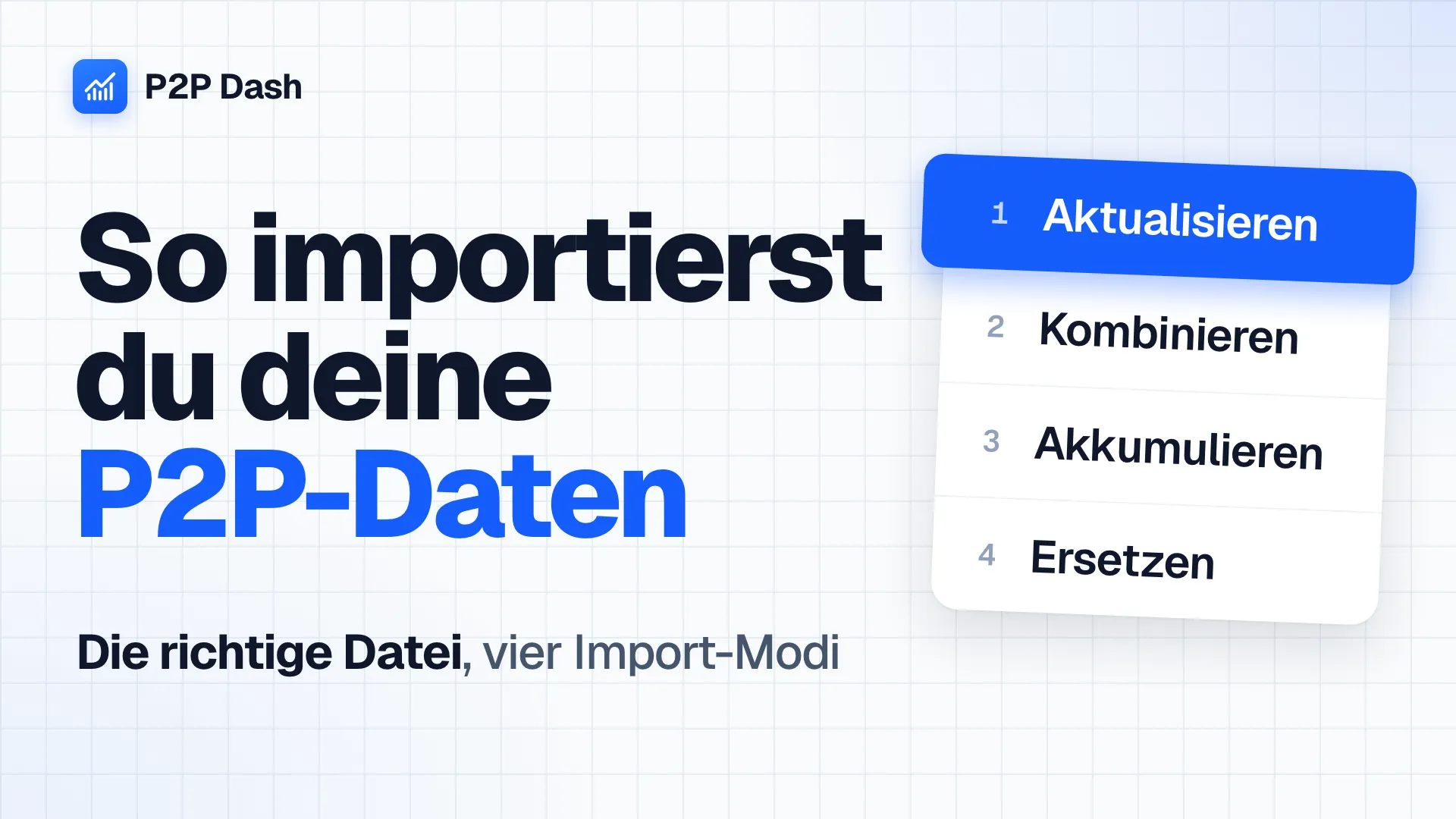
Le guide d'import en cinq minutes
P2P Dash
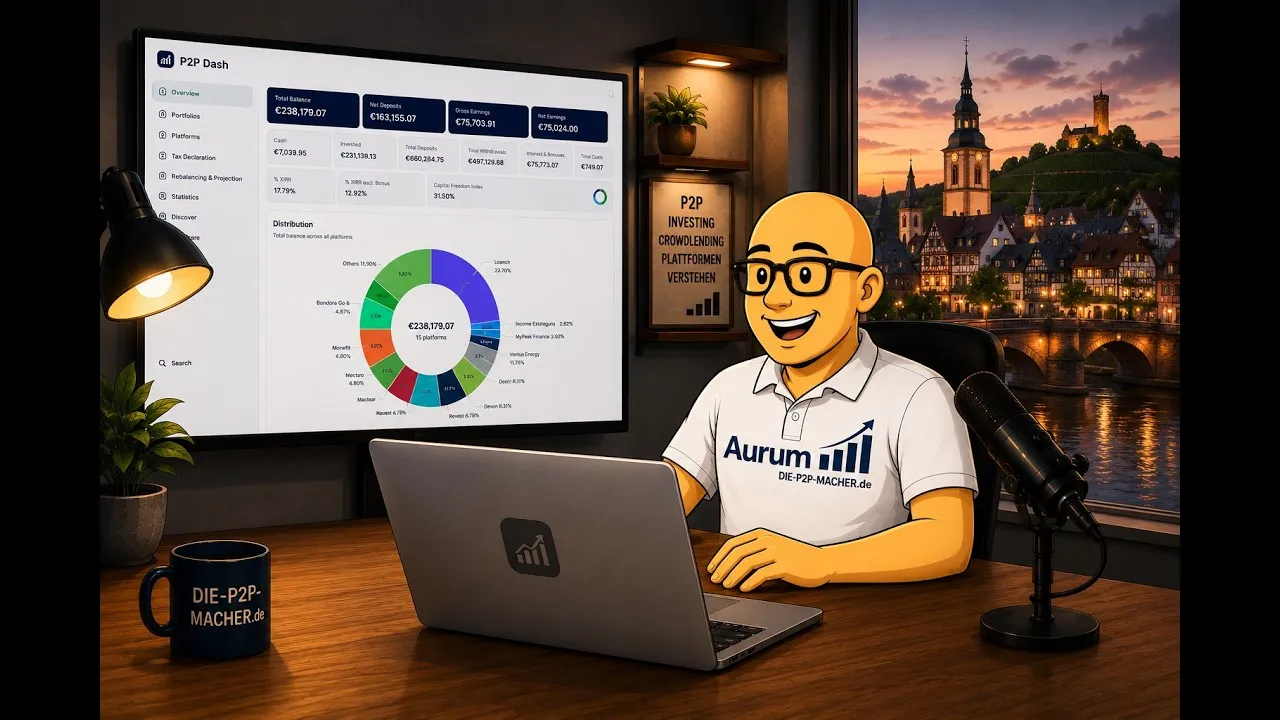
L'import en détail, avec plusieurs plateformes
die-p2p-macher.de
Le bon fichier
Presque toutes les plateformes proposent plusieurs exports. Il vous faut celui qui liste chaque opération, une par une.
Ce qu'il vous faut
- L'historique des transactions, avec chaque opération
- Dépôts, retraits, investissements, intérêts, remboursements, frais, impôts et bonus
- En CSV ou Excel (.csv, .xlsx, .xls), tel que la plateforme le fournit
À éviter
- Les aperçus de portefeuille ou de prêts
- Les relevés de solde
- Les récapitulatifs mensuels ou annuels
- Les fichiers qui mélangent les données de plusieurs plateformes
Où le trouver : L'export s'appelle le plus souvent « Relevé de compte », « Transactions » ou « Account Statement ». Son emplacement exact chez votre plateforme est indiqué sur la page de celle-ci dans P2P Dash.
Idéalement jusqu'à hier
Les plateformes enregistrent les opérations tout au long de la journée, un export du jour peut donc être incomplet. Si la journée en cours y figure quand même, ce n'est pas grave : au prochain import, le mode Mettre à jour garde pour chaque jour la version la plus complète.
Dans le doute, en anglais
Pour chaque plateforme, nous construisons d'abord l'import à partir d'exports en anglais. Les autres langues arrivent peu à peu, mais pas encore partout. Si votre fichier n'est pas reconnu, passez la plateforme en anglais et exportez à nouveau.
Les quatre modes d'import
Le mode décide de ce qui se passe quand un nouveau fichier contient des jours déjà importés. Mettre à jour est le mode par défaut, et presque toujours le bon.
Mettre à jour (par défaut)
- Pour chaque jour, la version avec le plus de transactions reste
- À égalité, l'import le plus récent l'emporte
Le bon choix pour la mise à jour mensuelle, pour d'anciennes périodes que vous ajoutez après coup et pour un jour resté incomplet la dernière fois.
Combiner
- Regroupe d'abord tous les fichiers de la file d'attente
- Puis rapproche les jours comme Mettre à jour
Pour plusieurs comptes sur la même plateforme que vous voulez suivre comme un seul, par exemple deux comptes Bondora Go & Grow.
Accumuler
- Ajoute les nouvelles valeurs à celles déjà présentes
- Aucun rapprochement, aucune recherche de doublons
Uniquement pour des données dont vous êtes sûr qu'elles ne recoupent pas ce qui est déjà là.
Si vous importez deux fois la même période, elle compte double.
Remplacer
- Remplace tous les jours de la période du nouveau fichier
- Les jours en dehors de cette période restent tels quels
Quand une période est fausse et que vous l'avez exportée à nouveau, par exemple un seul mois.
Les données précédentes de cette période sont alors perdues.
Votre propre modèle pour tout le reste
Pour une plateforme que P2P Dash ne connaît pas encore, ou pour des opérations absentes de l'export : saisissez-les dans notre modèle et importez le fichier.
Ce qui compte
- Exactement trois colonnes :
date,typeetamount, rien d'autre - Dates au format AAAA-MM-JJ, par exemple 2026-03-31
- Montants positifs, c'est le type qui donne le sens. Négatifs uniquement pour des corrections
- Importez sur la page de la plateforme à laquelle appartiennent les opérations, ou sur la plateforme « Generic »
Types autorisés : intérêts, remboursement du principal, investissement, dépôt, retrait, frais, impôt, bonus, perte sur défaut, transfert interne. Le modèle contient un exemple pour chacun.
Google Sheets. Faites-en une copie pour le remplir.
Quand quelque chose ne marche pas
Les messages les plus fréquents à l'import et ce qui aide.
Le format du fichier ne correspond pas à la plateforme sélectionnée
Le fichier ne correspond pas au format que nous connaissons pour cette plateforme.
- Êtes-vous sur la page de la bonne plateforme ?
- Est-ce bien l'historique des transactions, et pas un aperçu du portefeuille ?
- Passez la plateforme en anglais et exportez à nouveau. Toutes les langues ne sont pas encore prises en charge.
Types de transactions non reconnus
Quelques lignes ont un type de transaction que l'import ne connaît pas encore. Le reste est importé normalement.
- Les types inconnus sont enregistrés sans lien avec votre compte, pour que nous puissions les ajouter.
- Gardez le fichier. Dès que le type est pris en charge, importez-le à nouveau.
Les chiffres du jour manquent ou sont trop bas
L'export datait d'aujourd'hui, et la plateforme n'avait pas encore tout enregistré.
- Demain, importez un export qui couvre ce jour-là en mode Mettre à jour. Il garde pour chaque jour la version la plus complète.
Ma plateforme n'est pas là
Envoyez-nous un export, et nous construirons l'import pour elle. D'ici là, saisissez les opérations dans votre propre modèle.
Prêt à importer ?
Créez un compte gratuit et chargez votre premier export. Vos chiffres sont là dès que l'import est terminé.
Créer un compte gratuitGratuit • Sans connexion à vos plateformes • Premier import en quelques minutes